会社情報
概要:
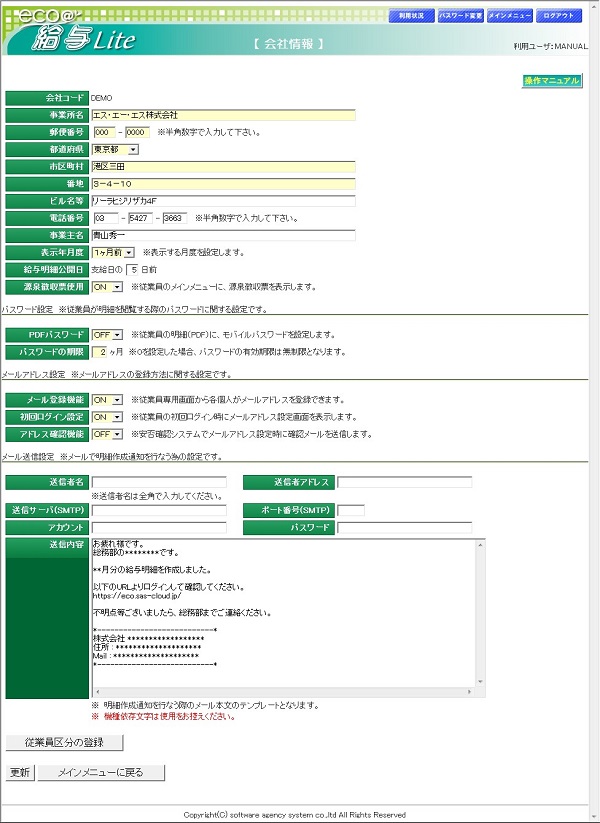
会社情報を設定します。メールの配信設定等もここで行います。
<操作説明>
▼登録・更新について
登録したい会社の情報とメール送信設定を入力後、更新ボタンをクリックします。
※各項目の色つきの入力欄は必須入力となります。
<機能説明>
会社情報
会社名、住所、電話番号、事業主名、明細書のモバイル公開日の設定を行います。
メール送信設定
明細書作成通知をメールにて送信するための設定を行います。
<各ボタン説明>
① 従業員区分の登録
従業員区分を登録します。役職別などのグループ分けを設定する画面へ移動します。
※登録は必須ではありません。
② 更新
現在の画面で入力した内容で会社情報を更新します。
③ メインメニューに戻る
メインメニュー画面に戻ります。
<項目説明>
<会社情報>
| 項目名称 | 入力可能文字 | 説明 |
| 会社コード | - | 登録されている会社コードを表示します。(初期設定を行ってあります。) |
| 事業所名 | 全角文字 | 事業所名(会社名)を入力してください。 |
| 郵便番号 | 半角数字 | 郵便番号を入力してください。 |
| 都道府県 | 全角文字 | 立地の住所を入力してください。 |
| 市区町村 | ||
| 番地 | ||
| ビル名等 | ||
| 電話番号 | 半角数字 | 電話番号を入力してください。 |
| 事業主名 | 全角文字 | 代表者の名称を入力してください。 |
| 表示年月度 | - | データ取込、明細作成で表示する月度を設定します。 |
| 給与明細公開日 | 半角数字 | 給与明細を支給日の何日前から閲覧できるかの日にちを入力してください。 入力値は0~9の範囲で入力してください。 なお、支給日に公開したい場合は0を入力してください。 例)支給日:20日 給与明細公開日:3日前 と登録した場合、 17日から携帯電話とパソコンから明細書を閲覧することができます。 |
| 源泉徴収票使用 | 従業員のメインメニューに源泉徴収票閲覧用のメニューを表示する場合はONを設定します。 |
| 項目名称 | 入力可能文字 | 説明 |
| PDFパスワード | 全角文字 | 給与明細のPDF開封時にパスワードを設定する場合はONを設定します。 |
| パスワードの期限 | 半角数字 | 上記パスワードを設定した場合のパスワードの有効期限を設定します。 0を設定した場合、パスワードの有効期限は無制限となります。 |
<メールアドレス設定>
| 項目名称 | 入力可能文字 | 説明 |
| メール登録機能 | - | 従業員のメインメニューにメールアドレス登録用のメニューを表示する場合はONを設定します。 |
| 初回ログイン設定 | - | 上記の設定をONにした場合のみ設定可能になります。 従業員の初回ログイン時、強制的にメールアドレス設定画面を表示する場合はONを設定します。 |
| 確認メール送信 | - | 安否確認システムをご利用の場合のみ設定します。 安否確認システムでメールアドレス設定時に確認メールを送信する場合はONを設定します。 |
<メール送信設定>
| 項目名称 | 入力可能文字 | 説明 |
| 送信者名 | 全角文字 | メールの送信者の氏名を入力してください。 |
| 送信者アドレス | 半角英数字 | メールの送信者のメールアドレスを入力してください。 |
| 送信サーバ(SMTP) | 半角英数字 | 送信メールサーバー(SMTP)のアドレスを入力してください。 |
| ポート番号(SMTP) | 半角数字 | 送信メールサーバー(SMTP)のポート番号を入力してください。 |
| アカウント | 半角英数字 | メールサーバーへログオンするためのアカウント名を入力してください。 |
| パスワード | 半角英数字 | メールサーバーへログオンするためのパスワードを入力してください。 |
| 送信内容 | 全角文字 | メール本文のテンプレートになります。 設定された内容が月々のメール送信時のデフォルトの文として設定されます。 |
※ 送信サーバーやアカウントはご利用中のメールのアカウント設定にてご確認ください。
詳しくは社内のシステム管理者の方までお問い合わせください。
Copyright(C) software agency system co.,ltd All Rights Reserved