明細パターン別項目設定(詳細)
概要:
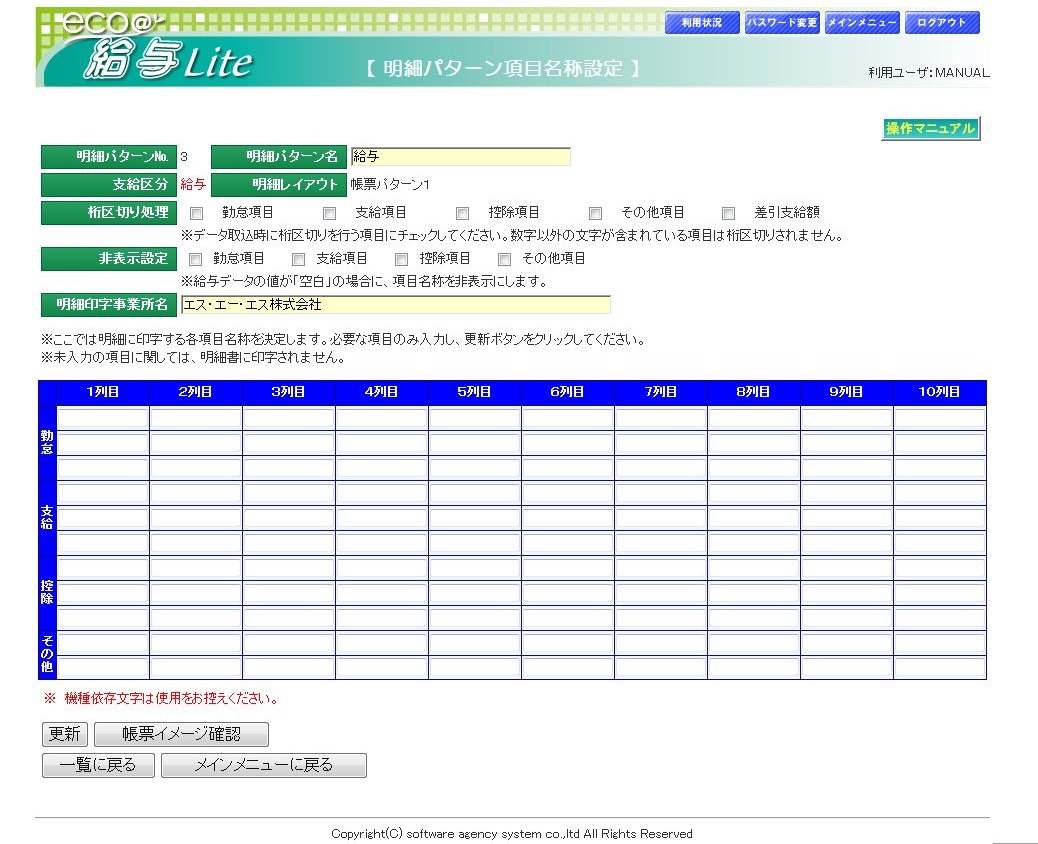
ここでは明細パターンの各項目に項目名称を設定していきます。
<操作説明>
以下の①~④の各項目に項目名称を設定してください。
① 勤怠
② 支給
③ 控除
④ その他
▼桁区切り処理について
データ取込時に数字に対して3桁区切り処理を行うか設定します。
すでに桁区切りされている数字や数字以外の文字には影響ありません。
▼非表示設定について
表示する給与データの値が空白の場合に明細に項目名称を表示か非表示か設定します。
非表示する時はチェックをつけてから取込を行ってください。
取込み後にこの設定を変更しても影響ありません。
▼更新について
項目設定後に更新ボタンをクリックします。
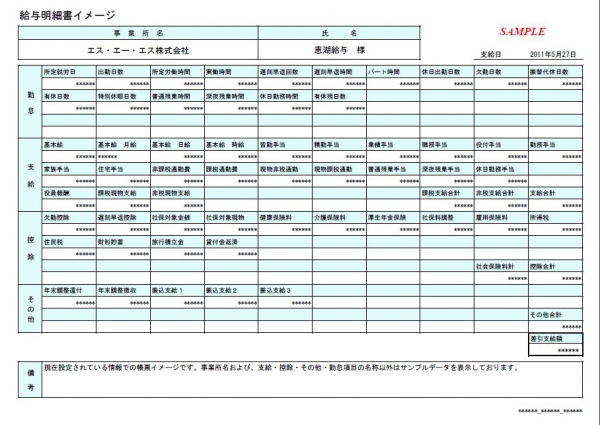
設定した項目名称が明細にどう印字されているかは帳票イメージ確認ボタンをクリックします。
※更新ボタンをクリックしないと入力内容が反映されません。
<各ボタン説明>
① 更新
現在の画面で入力した内容で各項目名称の更新を行います。
② 帳票イメージ確認
設定が帳票に反映された状態を確認できます。
④ 一覧に戻る
一覧画面に戻ります。
<項目説明>
| 項目名称 | 説明 |
| 明細パターンNo. | 明細パターンの登録番号を表示します。 |
| 明細パターン名 | 明細パターンの名称を表示します。 入力後、更新ボタンをクリックすることにより変更が可能です。 |
| 支給区分 | 支給区分(給与または賞与)を表示します。 |
| 明細レイアウト | 明細レイアウトのパターン名を表示します。 ※通常は帳票パターン1となります。 |
| 桁区切り処理 | データ取込時に数字の3桁区切りを行う項目を設定します。 |
| 非表示設定 | 表示する給与データの値が空白の場合に、明細の項目名称を表示するかしないか設定します。表示しない場合はチェックをつけてください。 |
| 明細印字事業所名 | 明細に印字される事業所名を表示します。 入力後、更新ボタンをクリックすることにより変更が可能です。 |
設定した項目は明細の事業所名に印字されます。

<明細各項目>
| 項目名称 | 説明 |
| 勤怠 | それぞれの項目名の設定・変更を行います。 明細に印字される各項目名称を決定します。 必要な項目のみ入力し、更新ボタンをクリックしてください。 ※全角文字で入力してください。 ※未入力の項目に関しては、明細書に印字されません。 |
| 支給 | |
| 控除 | |
| その他 |
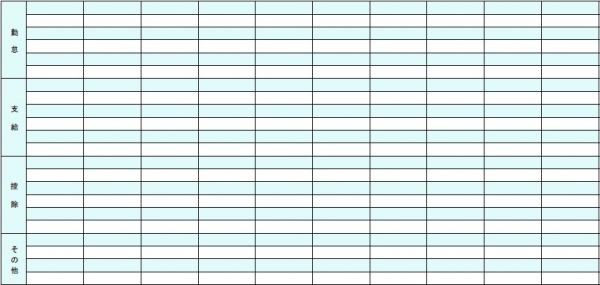
設定した項目は明細では設定画面と同じ項目位置にそれぞれ印字されます。
完了
下の画像のように各項目の項目名称および配置を、お使いになりたい明細に変更してください。
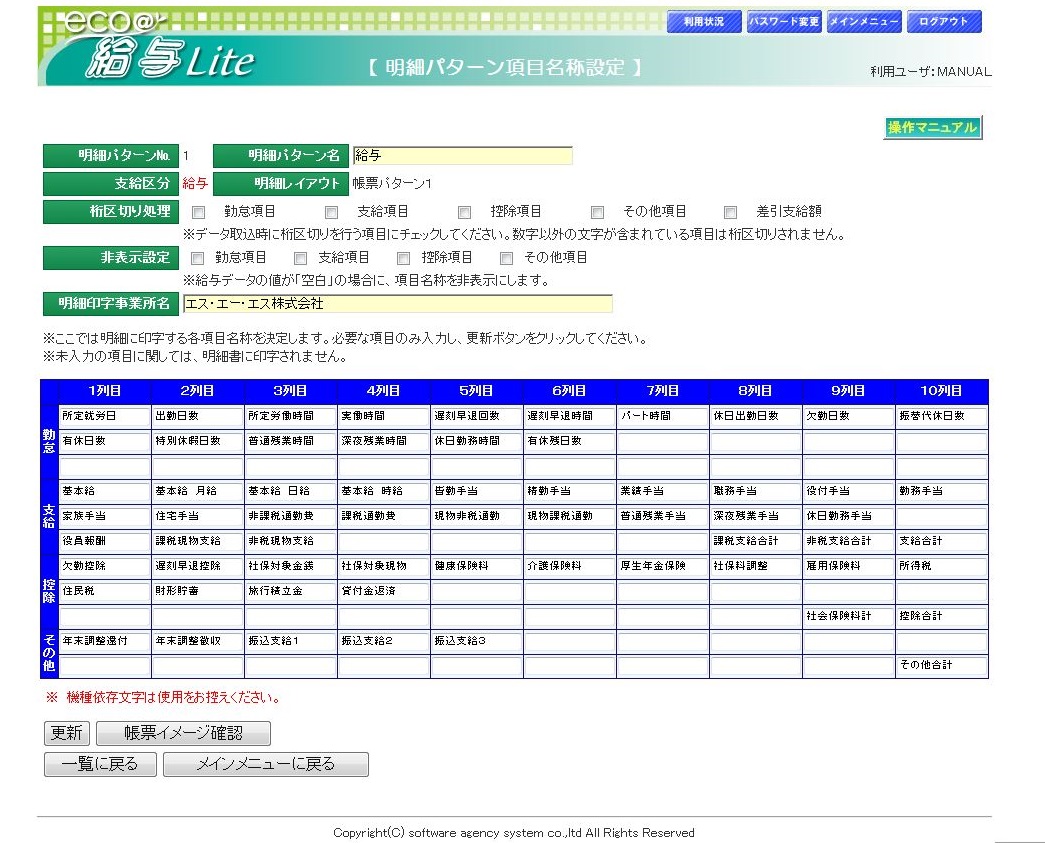
<設定後の明細>
Copyright(C) software agency system co.,ltd All Rights Reserved