源泉徴収票データ取込
概要:
源泉徴収票のデータを取り込みます。
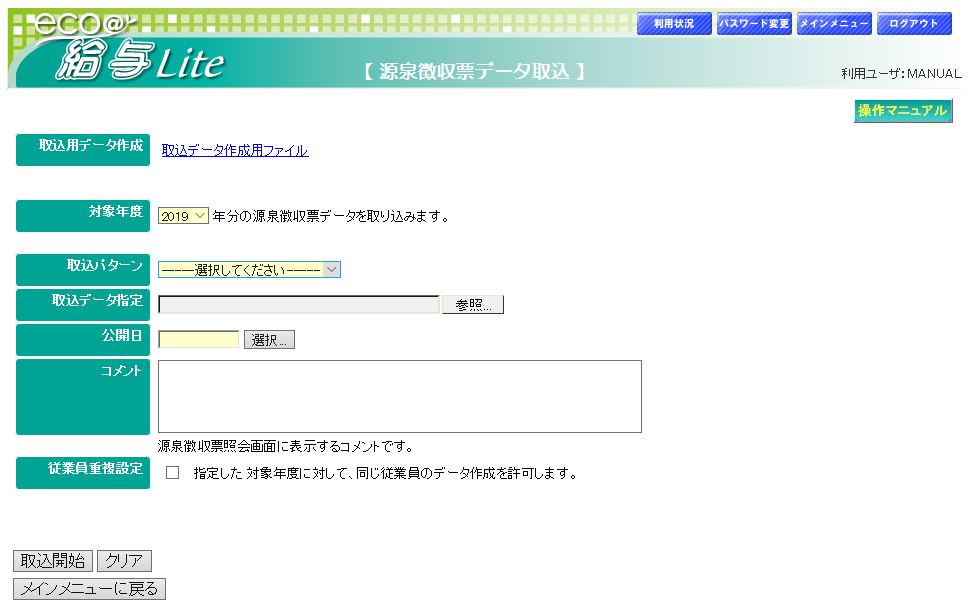
<操作説明>
▼取込データファイルについて
《取込用データ作成用ファイル》
作成したい源泉徴収票のパターンを選択すると、選択したパターンに対応した取込データ作成用
ファイルリンクが表示されるのでクリックし、取込データ作成用のファイルを取得します。
Excelファイルなのでファイル編集後にCSV形式で保存して取込用CSVファイルを作成してください。
取込んだデータの変換はせず、取り込んだ値がそのまま表示されますので、本来「〇」などの記号が
表示される項目については数字のまま取り込まないようご注意ください。
取込パターン「02 (平成28年度改訂版)源泉徴収票用」と「03 (平成30年度改訂版)源泉徴収票
用」は「取込データ作成用ファイル(平成30年度改訂版以前)」に対応しています。
取込パターン「05(令和2年度改訂版)源泉徴収票用」は「取込データ作成用ファイル(令和2年度
改訂版)」に対応しています。
※取込パターン05から同年内に就職・退職両方が発生した場合の表示に対応したため、
就職は上寄り、退職は下寄りに表示されます。
《eLTAX形式源泉徴収票CSV形式》
地方税ポータルシステム eLTAX (エルタックス)の「給与支払報告書-源泉徴収票の統一CSVレイ
アウト仕様書」で定められたレイアウトに対応しています。
市販の給与ソフトなどから、「eLTAX PCdesk」(eLTAX対応ソフトウェア)への取込用に作成され
たCSVが取込可能です。
詳細はeLTAXの公式ホームページやお使いの給与ソフトをご確認ください。
この形式では区分等の項目は適切な表示に変換し、金額の項目はカンマ編集します。
※受給者番号=従業員コードでないと取込できません。
※変換内容や最大文字数については以下それぞれのリンクからご確認ください。
平成30年度改訂版のeLTAX形式はコチラからご確認ください。
令和2年度改訂版のeLTAX形式はコチラからご確認ください。
令和5年度改訂版のeLTAX形式はコチラからご確認ください。
令和7年度改訂版のeLTAX形式はコチラからご確認ください。
<注意事項>
法人番号と個人番号が記載されたCSVは取り込まないでください。
取込を行う前に、法人番号と個人番号の欄が空白になっていることを必ず確認してください。
▼データ取込説明
取込用データ作成ファイルを取得し編集したものか、eLTAX取込対応形式で作成されたファイルをCSV
ファイルとして保存し、取り込みを行います。
各項目へ入力後、取込開始ボタンをクリックします。
処理が終わると画面上部に取込完了件数が表示されます。
※入力欄に色がついているものは必須入力項目になります。
入力せずに取込開始ボタンをクリックした場合、エラーとなりますのでご注意ください。
※取り込んだファイルの中に不正なデータがあった場合、不正なデータ以外は取りこまれます。
取り込まれなかったデータはエラーデータ確認ボタンから確認することができます。
<各項目説明>
① ファイルダウンロード
クリックすると雛形エクセルファイルを取得できます。
この雛形ファイルをベースにデータを編集し、CSVファイルを作成します。
ダウンロードしたファイルの編集要領はコチラから。
② 参照
取り込みたいCSVファイルを選択します。
③ 選択
カレンダーダイアログが表示され、日付の選択ができます。
④ 取込開始
取込データ指定で選んだCSVファイルを、入力・選択した条件で取り込みます。
⑤ クリア
各項目に入力した値をリセットします。
⑥ メインメニューに戻る
メインメニュー画面に戻ります。
⑦ 取込パターン設定を行う
取込パターン設定画面に遷移します。
※ eLTAX形式は取込パターン設定はできません。
<項目説明>
| 項目名称 | 入力可能文字 | 説明 |
| 取込用データ作成 | - | クリックして保存を選択することにより、雛形ファイルが取得できます。 |
| 対象年度 | 半角数字 | 源泉徴収票の対象年度(西暦)を選択してください。 |
| 取込パターン | - | 取込を行うパターンを選択してください。 |
| 取込データ指定 | - | 源泉徴収票を作成するために編集・保存した、源泉徴収票データのCSVファイルを指定してください。 |
| 公開日 | 半角数字 | 源泉徴収票の公開日を入力してください。。 |
| コメント | - | 従業員の表示画面での源泉徴収票コメント欄に表示させたいことを入力してください。 150文字まで入力できます。 |
従業員重複設定 | - | 指定した対象年度で同じ従業員に2回以上源泉徴収票を作成する場合にチェックしてください。 |
<取込エラー>
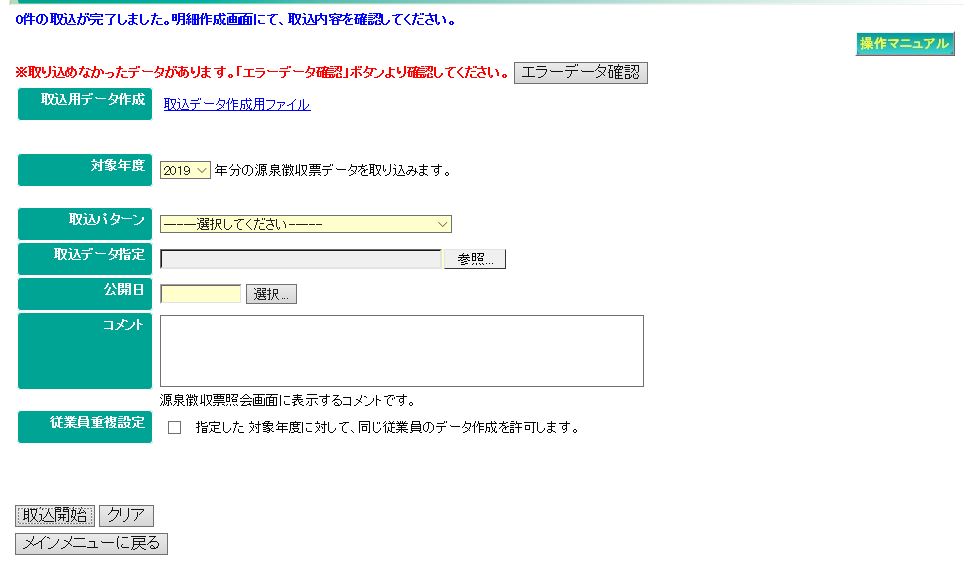
▼インフォメーションメッセージ
データ取込処理の結果を表示します。
▼エラー発生状況
エラーに関するメッセージが表示されます。
エラーデータ確認ボタンをクリックします。
別ウィンドウにてエラー詳細が表示されます。
※エラー発生状況は処理正常時には表示されません。
※取り込んだファイルの中に不正なデータがあった場合、不正なデータ以外は取りこまれます。
取り込まれなかったデータはエラーデータ確認ボタンから確認することができます。
<取込エラー一覧>
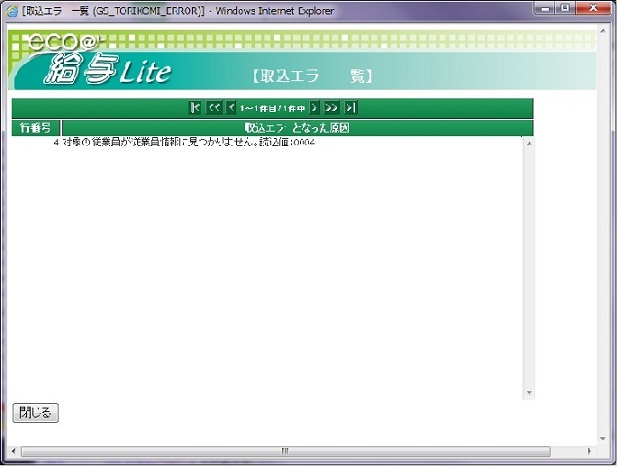
<取込エラー一覧>
| 項目名称 | 説明 |
| 行番号 | 取り込んだ際のエラーが発生した行番号を表示します。 |
| 取込エラーとなった原因 | データを取り込んだ際のエラーの発生原因を表示します。 |
Copyright(C) software agency system co.,ltd All Rights Reserved