源泉徴収票作成
概要:
取込データの検索・源泉徴収票作成・メール送信・取込データの削除が行えます。
事前確認事項
この画面を使用するに当たり、事前に源泉徴収票データを取り込んでおく必要があります。画面説明
この画面には大きく分けて以下の4つの機能があります。
①取込みを行ったデータを検索表示する機能
②源泉徴収票を一括で作成する機能
③メールを一括で送信する機能
④取り込んだデータを削除する機能
⑤取り込んだデータをPDFで確認する機能
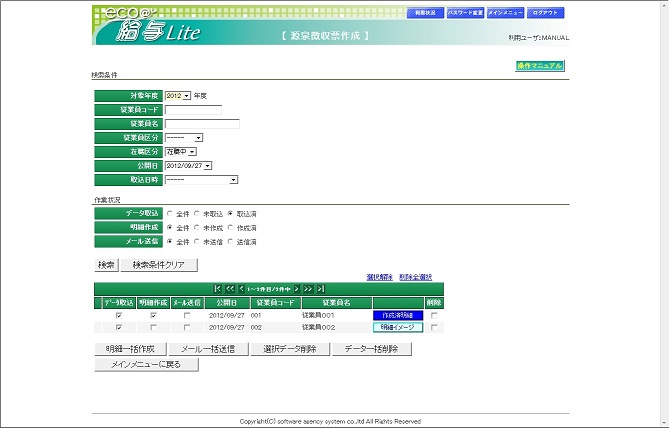
<各ボタン説明>
① 検索
検索条件、作業状況を設定後クリックすることにより該当するデータが表示されます。
② 検索条件クリア
設定されている検索条件をクリアすることができます。
③ 源泉徴収票イメージ・作成済源泉徴収票
各データの源泉徴収票PDFを確認することができます。
④ 明細一括作成
源泉徴収票を一括作成することができます。
⑤ メール一括送信
源泉徴収票の作成通知をメールで一括送信することができます。
⑥ 選択データ削除
選択したデータを削除します。
※未取込のデータを検索時には表示されません。
⑦ データ一括削除
検索結果で表示されているデータを一括で削除します。
⑧ メインメニューに戻る
メインメニューに戻ります。
①検索機能
現在の状況を確認できます。
検索結果を表示するには、検索ボタンをクリックします。
検索結果をクリアするには検索条件クリアボタンをクリックします。
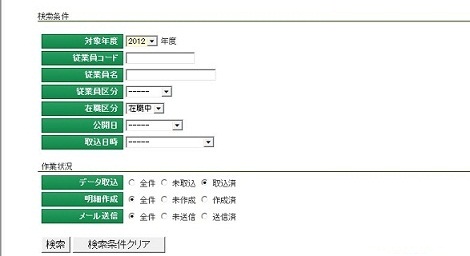
検索条件
各検索条件を指定します。
※各項目の入力欄の色が違う項目は必須入力となります。
その他は任意での入力になりますので、絞り込みを行う際には入力してください。
作業状況
データ取込・明細作成・メール送信の各項目に対して検索の条件を変更します。
各項目に対しての状況となりますので、検索に合わせて変更してください。
②明細一括作成機能
源泉徴収票データの取込が完了していることにより、源泉徴収票明細を一括で作成することができます。明細一括作成手順
1.作業状況のデータ取込が取込済・明細作成が未作成にチェックを入れて検索を行います。
※検索結果
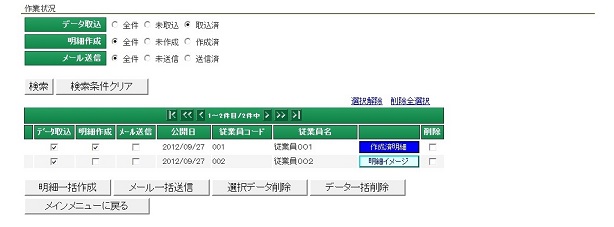
2.検索結果が表示されたら、明細一括作成ボタンをクリックします。
※「明細イメージ」ボタンをクリックすると作成される明細を確認できます。
3.明細作成中と表示されますので、しばらく時間をおいてから再度検索ボタンをクリックします。
※明細作成が完了するには件数に応じて少々時間が掛かります。
※明細作成中画面

※明細作成完了画面(再検索後)

4.再検索後、明細作成にチェックが入った事で作成完了となります。
※「作成済明細」ボタンをクリックして作成された明細を確認できます。
③メール一括送信機能
メール一括送信をするにははメール一括送信をクリックします。メール一括送信機能についてはコチラを参照してください。
④選択データ削除機能
不必要になったデータを選択して削除を行うことができます。
選択データ削除手順
1.項目右にある削除ボックスにチェックを入れて「選択データ削除」ボタンをクリックします。
ポイント:削除全選択をクリックすることで、表示されている全データにチェックが入ります。
※削除のチェックを入れた状態画面

2.選択データ削除ボタンをクリックします。
3.削除が完了すると、「削除処理が完了しました。」とのメッセージが表示されます。
⑤確認用PDF出力
検索されたデータの源泉徴収票データをPDFで確認することができます。確認用PDF出力手順
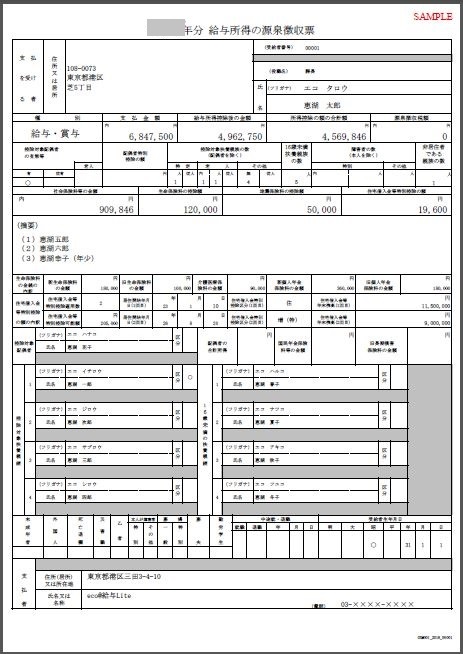
1.検索結果一覧リスト上の該当行の明細イメージをクリックします。

2.ダイアログが表示され、リンクをクリックするとPDFに出力された源泉徴収票データを確認できます。
<項目説明>
<検索条件> ※対象年度が入力してあれば、検索は可能です。
| 項目名称 | 入力可能文字 | 説明 |
| 対象年度 | - | 検索する対象年度を入力してください。 画面表示時には当年が表示されます。(必須入力です。) |
| 従業員コード | 半角英数字 | 従業員の従業員コードになります。 |
| 従業員名 | 全角文字 | 従業員の氏名になります。 |
| 従業員区分 | - | 従業員区分になります。 |
| 在職区分 | - | 在職区分になります。 |
| 公開日 | - | データに設定した公開日になります。 |
| 取込日時 | - | データ取込を行った日時になります。 |
<作業状況> ※各項目を指定することで、明細作成の状況を絞り込むことができます。
| 項目名称 | 入力可能文字 | 説明 |
| データ取込 | - | 明細データ取込の状況を、全件・未取込・取込済のいずれかで絞り込みます。 |
| 明細作成 | - | 明細作成の状況を、全件・未作成・作成済のいずれかで絞り込みます。 |
| メール送信 | - | メール送信の状況を、全件・未送信・送信済のいずれかで絞り込みます。 |
<検索結果>
| 項目名称 | 説明 |
| データ取込 | データ取込済みのデータにチェックが入ります。 |
| 明細作成 | 明細作成済みのデータにチェックが入ります。 |
| メール送信 | メール送信済みのデータにチェックが入ります。 |
| 公開日 | 取込時に設定したデータ公開日が入ります。 |
| 従業員コード | 従業員コードを表示します。 |
| 従業員名 | 従業員の名前を表示します。 |
| 明細ボタン | データ取込済みのデータにボタン(明細イメージ・作成済明細)を表示します。 |
| 削除 | データを選択後、選択データ削除ボタンをクリックすることで指定のデータを削除することができます。 もしくは、データ一括削除ボタンをクリックすることで検索結果で表示している全てのデータを削除することができます。 |
Copyright(C) software agency system co.,ltd All Rights Reserved